Showing posts with label related post. Show all posts

Friday, 16 August 2013

Widget Artikel Terkait Blogger: 6 dalam 1

,
                                       Contoh tampilan widget artikel terkait Blogger yang paling populer


Buka Generator Widget                                                                            Kode Sumber


Klik tombol Preview & Get Code! Di situ nanti Anda akan mendapatkan kode CSS dan XML template. Masuk ke halaman editor HTML template kemudian letakkan kode CSS yang dihasilkan di atas kode ]]></b:skin>. Kode XML bisa Anda letakkan di mana saja di dalam elemen <b:includable id='post' var='post'/>, tapi Saya sarankan untuk meletakkan kode tersebut di atas kode ini karena posisinya yang mudah ditemukan dan lebih minim resiko:
<div class='post-footer'>

Tabel Pengaturan

Pengaturannya tidak banyak, dan karena Saya sudah membuat generatornya, jadi Anda sebenarnya tidak perlu lagi menyentuh variabel-variabel di dalam widget ini secara langsung. Tabel ini Saya buat untuk kepentingan dokumentasi saja:
OpsiKeterangan
widgetStyleKode model widget artikel terkait berupa angka. Mengubah nilai variabel ini akan mengubah markup HTML widget, sehingga kode CSS harus disesuaikan ulang. Lebih baik gunakan generator.
homePageDigunakan untuk menentukan URL blog Anda. Nilai sudah diotomatisasikan melalui elemen <data:blog.homepageUrl/>
widgetTitleMarkup HTML untuk judul/kepala widget. Bisa digunakan untuk menyisipkan kode HTML lain juga jika mau. Kode tersebut nantinya akan tampil di atas daftar item posting di dalam widget.
numPostsDigunakan untuk menentukan jumlah posting yang ingin ditampilkan.
summaryLengthDigunakan untuk menentukan panjang karakter ringkasan posting.
titleLengthDigunakan untuk memotong jumlah karakter judul posting sesuai dengan besar angka yang dituliskan. Ubah menjadi "auto" untuk menonaktifkan pemotongan karakter pada judul posting.
thumbnailSizeDigunakan untuk menentukan lebar/tinggi thumbnail posting yang berbentuk kotak.
noImageIsi dengan URL gambar cadangan untuk posting yang tidak memiliki gambar.
containerIdID elemen HTML untuk menampung daftar posting yang berhasil terpanggil.
newTabLinkUbah nilainya menjadi true untuk membuat tautan-tautan di dalam widget ini membuka di tab/jendela baru secara otomatis ketika diklik.
moreTextTeks “Baca Selengkapnya”.
callBackFungsi tambahan yang akan bekerja setelah daftar posting termuat ke dalam kontainer widget. Lihat penjelasannya di bawah.

Menerapkan Fungsi callBack Widget

Opsi ini berfungsi untuk menciptakan perilaku tambahan pada widget. Fungsi ini akan bekerja setelah widget berhasil dimuat. Cocok digunakan untuk menambahkan efek-efek khusus. Dasar penerapannya adalah seperti ini. Kode di bawah ini akan menampilkan pesan peringatan bahwa widget telah berhasil termuat jika widget berhasil termuat:
var relatedPostConfig = {
    callBack: function() {
        alert('Widget successfully loaded.');
    }
};

Contoh 1: Membuat Efek Transisi Hover pada Tooltip

Set tampilan widget menjadi artikel terkait dengan tooltip, kemudian buat fungsi JQuery seperti ini:
var relatedPostConfig = {
    ...
    widgetStyle: 4,
    containerId: "random-post",
    callBack: function() {
        $('#' + this.containerId + ' li').hover(function() {
            $('.related-post-item-tooltip', this).filter(':not(:animated)').animate({
                marginBottom: -5,
                opacity: "show"
            }, 400);
        }, function() {
            $('.related-post-item-tooltip', this).animate({
                marginBottom: 10,
                opacity: "hide"
            }, 200);
        }).find('.related-post-item-tooltip').css('margin-bottom', 10);
    }
};
Hapus efek :focus dan :hover pada CSS:
.related-post-style-4 .related-post-item:focus .related-post-item-tooltip,
.related-post-style-4 .related-post-item:hover .related-post-item-tooltip {display:block}

Contoh 2: Membuat Efek Sliding pada Tabir Judul

Set tampilan widget menjadi artikel terkait dengan tabir tooltip:
var relatedPostConfig = {
    ...
    widgetStyle: 5,
    titleLength: 50,
    thumbnailSize: 130,
    containerId: "random-post",
    callBack: function() {
        $('#' + this.containerId + ' li').hover(function() {
            $('.related-post-item-tooltip', this).filter(':not(:animated)').animate({
                marginTop: "50%"
            }, 400);
        }, function() {
            $('.related-post-item-tooltip', this).animate({
                marginTop: "100%"
            }, 200);
        }).find('.related-post-item-tooltip').css('margin-top', '100%');
    }
};
Hapus deklarasi display:none pada selektor tooltip widget, hapus juga efek :focus dan :hover pada CSS:
.related-post-style-5 .related-post-item-tooltip {
  display:block;
  background-color:black;
  background-color:rgba(0,0,0,.9);
  position:absolute;
  top:0;
  right:0;
  bottom:0;
  left:0;
  padding:10px;
  line-height:normal;
  font-style:italic;
  color:white;
  overflow:hidden;
  display:none;
}
.related-post-style-5 .related-post-item:focus .related-post-item-tooltip,
.related-post-style-5 .related-post-item:hover .related-post-item-tooltip {display:block}

Contoh 3: Membuat Efek News Ticker

Set tampilan widget menjadi artikel terkait tipe thumbnail dan summary:
var relatedPostConfig = {
    ...
    numPosts: 10,
    widgetStyle: 2,
    containerId: "random-post",
    callBack: function() {
        var $container = $('#' + this.containerId + ' > ul'),
            $list = $container.find('li'),
            innerHeight = $list.first().height(),
            outerHeight = $list.first().outerHeight(true);
        // Container & list height setup
        $container.css({
            "height": outerHeight * $list.length / 2,
            "overflow": "hidden"
        });
        $list.css({
            "height": innerHeight,
            "overflow": "hidden"
        });
        // Animation
        function newsTicker() {
            window.setTimeout(function() {
                $container.find('li:last').stop().animate({
                    opacity: 0
                }, 1000, function() {
                    $(this).hide().prependTo($container).slideDown(1000, function() {
                        $(this).stop().animate({
                            opacity: 1
                        }, 1000, newsTicker);
                    });
                });
            }, 3000);
        } newsTicker();
    }
};
Dan seterusnya. Buat efek-efek baru yang lain sesuka hati melalui opsi callBack.
Catatan: Saat menerapkan beberapa fungsi di atas, mungkin template Anda nanti menjadi tidak bisa disimpan. Cobalah untuk mengelilingi fungsi callBack dengan komentar CDATA seperti ini:
var relatedPostConfig = {
    callBack: function() {
        //<![CDATA[

        Tuliskan fungsi di sini...

        //]]>
    }
};
Read more →

Friday, 26 July 2013

Cara Memasang Related Post diBawah Posting

,

  kali ini akan memberikan tutorial Cara Memasang Related Post diBawah Posting. Pernahkah sobat berpikir bagaimana cara membuat related post agar pembaca/pengunjung sobat tidak hanya membaca atau melihat posting itu yang mereka cari saja, nah kalau sobat pernah berpikir cara ini cukup bagus untuk dipraktekkan
Langsung saja yah sobat praktekkan caranya :
1. Sama seperti biasa sobat Login dulu ke Blogger > Rancangan (Design) > Edit HTML > Centang Pada Tulisan Template Widget
2. Kemudian pasang kode berikut di bawah tag </head> 
<style type='text/css'> #related-posts { float : left; width : 100%; margin-top:20px; margin-left : 5px; margin-bottom:20px; font : 11px Verdana; margin-bottom:10px; } #related-posts .widget { list-style-type : none; : 5px 0 5px 0; padding : 0; } #related-posts .widget h2, #related-posts h2 { font-size : 20px; font-weight : normal; margin : 5px 7px 0; padding : 0 0 5px; } #related-posts a { text-decoration : none; } #related-posts a:hover { text-decoration : none; } #related-posts ul { border : medium none; margin : 10px; padding : 0; } #related-posts ul li { display : block; : url(&quot;https://blogger.googleusercontent.com/img/b/R29vZ2xl/AVvXsEhlFE0722rjIgmoCPdeZbJ6ZYwLKjXoZ3k9De_vPQjlgYTN_MB3QQL6PH3Ys4S7rSzRR7s8HTMIlW0zo9xSSLobodXct527L5azwlNde3bnpxDSXv8DvJXnLMrMVbY7gc_oL_k_JyyAQ00/&quot;) no-repeat 0 0; margin : 0; padding-top : 0; padding-right : 0; padding-bottom : 1px; padding-left : 21px; margin-bottom : 5px; line-height : 2em; border-bottom:1px dotted #cccccc; } </style> <script src='http://belajarblogging.googlecode.com/files/relpost.js' type='text/javascript'/> 
3. Jika sudah, cari <data:post.body/> (gunakan ctrl + F) lalu pasang kode berikut di bawahnya, jika ditemukan 2 buah kode, simpan di bawah kode yang ke 2
 <b:if cond='data:blog.pageType == "item"'>
<div id="related-posts">
<font face='Arial' size='3'><b>Related Posts : </b></font><font color='#FFFFFF'><b:loop values='data:post.labels' var='label'><data:label.name/><b:if cond='data:label.isLast != &quot;true&quot;'>,</b:if><b:if cond='data:blog.pageType == &quot;item&quot;'>
<script expr:src='&quot;/feeds/posts/default/-/&quot; + data:label.name + &quot;?alt=json-in-script&amp;callback=related_results_labels&amp;max-results=5&quot;' type='text/javascript'/></b:if></b:loop> </font>
<script type='text/javascript'> removeRelatedDuplicates(); printRelatedLabels();
</script>
</div></b:if>
4. Save Template/Simpan Template.

Keterangan:

  • pada tulisan warna merah di atas adalah warna tulisan dari widget ini.
  • pada tulisan warna di atas adalah warna garis 
  • Silakan ubah warna tersebutd dengan warna yang cocok untuk template Anda
Read more →

Monday, 8 April 2013

Membuat/Menampilkan Related post (artikel Terkait)

,

Fungsi dari related posts adalah menampilkan artikel yang berkaitan yang ada dalam blog kita. Masih belum paham..? misalnya sobat memposting artikel dengan label ikan bandeng, blogger tutorial, desain blogger, atau apa aja deh maka jika pengunjung mengklik artikel kita yang misalnya berlabel tutorial blog maka akan muncul menu dibawah postingan kita yang menyajikan artikel-artikel yang berlabel tutorial blogger.
Dibawah ini Priview tampilan dari related posts nya :
Membuat Related Post  Berkaitan dibawah Postingan Artikel

Membuat/Menampilkan Related post (artikel Terkait)

A.Kode CSS untuk related Post

1.Log in ke blogger dengan akun yang anda miliki.
2.Klik rancangan.
3.Edit Html » Centag kotak Expand template widget.
4.Cari kode /head> 5.letakkan kode dibawah ini sebelum kode </head  yang anda temukan.
<style> #related-posts { float : left; width : 540px; margin-top:20px; margin-left : 5px; margin-bottom:20px; font : 11px Verdana; margin-bottom:10px; } #related-posts .widget { list-style-type : none; margin : 5px 0 5px 0; padding : 0; } #related-posts .widget h2, #related-posts h2 { font-size : 20px; font-weight : normal; margin : 5px 7px 0; padding : 0 0 5px; } #related-posts a { text-decoration : none; } #related-posts a:hover { text-decoration : none; } #related-posts ul { border : medium none; margin : 10px; padding : 0; } #related-posts ul li { display : block; background : url("https://blogger.googleusercontent.com/img/b/R29vZ2xl/AVvXsEhlFE0722rjIgmoCPdeZbJ6ZYwLKjXoZ3k9De_vPQjlgYTN_MB3QQL6PH3Ys4S7rSzRR7s8HTMIlW0zo9xSSLobodXct527L5azwlNde3bnpxDSXv8DvJXnLMrMVbY7gc_oL_k_JyyAQ00/") no-repeat 0 0; margin : 0; padding-top : 0; padding-right : 0; padding-bottom : 1px; padding-left : 21px; margin-bottom : 5px; line-height : 2em; border-bottom:1px dotted #cccccc; } </style> <script src='http://fispol.com/bisnis/vom.js' type='text/javascript'/>

B.Kode Source HTML Artikel terkat

Setelah anda selesai menempatkan css related postnya, maka ini adalah langkah terakhir. untuk diketahui bahwa penempatan source HTML related post adalah kunci dari tutorial ini. Ini menjadi sangat penting karena beberapa kegagalan terjadi pada langka ini. So perhatikan baik-baik...

Nah berhubung kebanyakan template berbeda-beda strukturnya, maka kita bisa pilih salah satu opsi berikut.

Cara pertama untuk memnampilkan related post ini adalah cari kode  <data:post.body/> jika ada dua, pilih yang kedua dan letakkan kode di bawah ini  tepat dibawah kode <data:post.body/> tersebut.


<b:if cond='data:blog.pageType == &quot;item&quot;'><data:post.body/>
<div id='related-posts'><font face='Arial' size='3'><b>Artikel terkait dengan <data:blog.pageName/>: </b></font><font color='#FFFFFF'><b:loop values='data:post.labels' var='label'><data:label.name/><b:if cond='data:label.isLast != &quot;true&quot;'>,</b:if><b:if cond='data:blog.pageType == &quot;item&quot;'>
<script expr:src='&quot;/feeds/posts/default/-/&quot; + data:label.name + &quot;?alt=json-in-script&amp;callback=related_results_labels&amp;max-results=4&quot;' type='text/javascript'/></b:if></b:loop> </font>
<script type='text/javascript'> removeRelatedDuplicates(); printRelatedLabels();
</script></div></b:if>
</b:if>


Jika anda tidak berhasil juga membuat artikel terkait atau related post dengan cara tersebut, maka alternatif selanjutnya adalah pada <data:post.body/>, coba kita buat sedikit perubahan dengan mengapus sebagian kodenya seperti berikut (dan letakkan Tepat Dibawanya <data:post.body/>):


<b:if cond='data:blog.pageType == &quot;item&quot;'>
<div id='related-posts'><font face='Arial' size='3'><b>Artikel terkait dengan <data:blog.pageName/>: </b></font><font color='#FFFFFF'><b:loop values='data:post.labels' var='label'><data:label.name/><b:if cond='data:label.isLast != &quot;true&quot;'>,</b:if><b:if cond='data:blog.pageType == &quot;item&quot;'>
<script expr:src='&quot;/feeds/posts/default/-/&quot; + data:label.name + &quot;?alt=json-in-script&amp;callback=related_results_labels&amp;max-results=4&quot;' type='text/javascript'/></b:if></b:loop> </font>
<script type='text/javascript'> removeRelatedDuplicates(); printRelatedLabels();
</script></div></b:if>
</b:if>


Akirnya Kita Berhasil membuat Related Posts dan coba lihat hasilnya. Oh ya anda jangan cepat menyerah bila terdapat kesalahan, gunakanlah ini sebagai media pembelajaran okey ....Tetap semanagat dan saya yakin jika anda bisa membuat blog, maka telated post juga pasti bisa oleh anda.
Read more →

Cara Membuat Artikel Terkait Bergambar Bergeser di Bawah Postingan

,


Membuat Artikel Terkait / Related Post Dengan Thumbnail Bergeser Di Bawah Postingan


Membuat Artikel Terkait atau Related Post Dengan Thumbnail Bergeser Di Bawah Postingan sebenarnya cukup mudah. Kenapa demikian? Karena Anda hanya tinggal mengcopy kode-kodenya dan mengikuti petunjuknya. Kali ini kita akan sedikit mengobok-obok kode HTML template blog. Seperti biasa Anda silahkan Login ke blog Anda >> Dashboard >> Template >> Edit HTML >> Jangan lupa centang Expand Widget Templates. Namun alangkah baiknya sebelumnya Anda back up dulu template blognya untuk menjaga hal-hal yang tidak diinginkan, sehingga bilamana terjadi kesalahan bisa dikembalikan ke template semula. 

Kemudian cari kode </head>, agar lebih mudah dalam pencarian, tekan CTRL + F di keyboard kemudian masukan kode </head> tadi. Setelah ketemu silahkan copy kode di bawah ini dan paste SEBELUM kode </head> tadi.

<!--Related Posts with thumbnails Scripts and Styles Start-->
<b:if cond='data:blog.pageType == &quot;item&quot;'>
<style type="text/css">
#related-posts {
float:center;
text-transform:none;
height:100%;
min-height:100%;
padding-top:5px;
padding-left:5px;
}

#related-posts h2{
font-size: 1.6em;
font-weight: bold;
color: #585858;
font-family: Georgia, &#8220;Times New Roman&#8221;, Times, serif;
margin-bottom: 0.75em;
margin-top: 0em;
padding-top: 0em;
}
#related-posts a{
color:#FFFFCC;
}
#related-posts a:hover{
color:#000000;
}

#related-posts a:hover {
background-color:#d4eaf2;
}
</style>
<script src='http://kompiajaib.googlecode.com/files/relatedpostwiththumbnails2.js' type='text/javascript'/>
</b:if>
<!--Related Posts with thumbnails Scripts and Styles End-->

Kemudian cari kode seperti di bawah ini

<div class='post-footer-line post-footer-line-1'>

atau kalau enggak ada cari yang seperti di bawah ini

<p class='post-footer-line post-footer-line-1'>

Lalu copy kode di bawah ini dan paste SETELAH salah satu kode di atas yang sobat temukan.
<!-- Marquee Kompiajaib Related Posts with Thumbnails Code Start-->
<b:if cond='data:blog.pageType == &quot;item&quot;'>
<div id='related-posts'>
<b:loop values='data:post.labels' var='label'>
<b:if cond='data:label.isLast != &quot;true&quot;'>
</b:if>
<b:if cond='data:blog.pageType == &quot;item&quot;'>
<script expr:src='&quot;/feeds/posts/default/-/&quot; + data:label.name + &quot;?alt=json-in-script&amp;callback=related_results_labels_thumbs&amp;max-results=12&quot;' type='text/javascript'/></b:if></b:loop>
<h3><b>Baca Juga Artikel Terkait Lainnya: </b></h3>
<div style='background:#444; border:1px solid #191919; border-bottom:1px solid #666; border-right:1px solid #666;margin: 0px auto; padding: 5px;width:98%;float:left;height:100%'>
<marquee align='center' behavior='alternate' direction='left' onmouseout='this.start()' onmouseover='this.stop()' scrollamount='2' width='100%'>
<script type='text/javascript'>
var currentposturl=&quot;<data:post.url/>&quot;;
var maxresults=12;
var relatedpoststitle=&quot;&quot;;
removeRelatedDuplicates_thumbs();
printRelatedLabels_thumbs();
</script></marquee>
<div style='border: 0px; padding: 5px; background-color: none; text-align: right; font-size:9px;'>Get this <a href='http://dseyelashes.blogspot.com/2012/12/cara-membuat-artikel-terkait-bergambar.html' target='_blank'>widget</a></div>
</div>
</div><div style='clear:both'/>
</b:if>
<b:if cond='data:blog.url == data:blog.homepageUrl'><b:if cond='data:post.isFirstPost'>
</b:if>
</b:if>
<!-- Marquee Kompiajaib Related Posts with Thumbnails Code End-->

Perhatikan tulisan Baca Juga Artikel Terkait Lainnya: bisa Anda ganti dengan kalimat yang Anda kehendaki.

#444 untuk warna background kotaknya.

Dan angka 12 untuk menunjukan jumlah related post yang ditampilkan.


Silahkan lakukan preview untuk memastikan widgetnya berjalan atau tidak, setelah itu silahkan simpan templatenya kemudian lihat hasilnya....menarik bukan...
Read more →

Cara Membuat Related Post Di Bawah Postingan Dengan Fungsi Scrolling

,
http://caraterupdate.blogspot.com/2013/03/cara-membuat-related-post-di-bawah-postingan-dengan-fungsi-scrolling.htmlCara Membuat Related Post Di Bawah Postingan Dengan Fungsi Scrolling - Dengan memasang artikel terkait atau related posts di blog tentunya akan membuat atau memudahkan pengunjung untuk melihat artikel anda yang lainnya dan efeknya untuk blog anda akan menambah / meningkatkan pageview blog.


Lalu Bagaimana Cara Membuat Related Post Di Bawah Postingan Dengan Fungsi Scrolling ? Baik, langsung saja ikuti langkah langkah berikut ini.

Cara Membuat Related Post Di Bawah Postingan Dengan Fungsi Scrolling :

1. Loggin ke blogger=> Klik layout=> Edit HTML=> Klik Expand Template Widget=> 
2. Tekan Ctrl+F dan cari kode <data:post.body/> atau <p><data:post.body/></p> lalu letakkan kode berikut dibawahnya 
3. Apabila menemukan kode <data:post.body/> sebanyak 2 atau 3 buah silahkan pilih yang nomor 2 saja.
<b:if cond='data:blog.pageType == &quot;item&quot;'> <br/> <br/> <H2>Artikel Terkait:</H2> <div class='rbbox'> <div style='margin:0; padding:10px;height:200px;overflow:auto;border:1px solid #ccc;'> <div id='albri'/> <script type='text/javascript'> var homeUrl3 = &quot;<data:blog.homepageUrl/>&quot;; var maxNumberOfPostsPerLabel = 4; var maxNumberOfLabels = 10; maxNumberOfPostsPerLabel = 10; maxNumberOfLabels = 3; function listEntries10(json) { var ul = document.createElement(&#39;ul&#39;); var maxPosts = (json.feed.entry.length &lt;= maxNumberOfPostsPerLabel) ? json.feed.entry.length : maxNumberOfPostsPerLabel; for (var i = 0; i &lt; maxPosts; i++) { var entry = json.feed.entry[i]; var alturl; for (var k = 0; k &lt; entry.link.length; k++) { if (entry.link[k].rel == &#39;alternate&#39;) { alturl = entry.link[k].href; break; } } var li = document.createElement(&#39;li&#39;); var a = document.createElement(&#39;a&#39;); a.href = alturl; if(a.href!=location.href) { var txt = document.createTextNode(entry.title.$t); a.appendChild(txt); li.appendChild(a); ul.appendChild(li); } } for (var l = 0; l &lt; json.feed.link.length; l++) { if (json.feed.link[l].rel == &#39;alternate&#39;) { var raw = json.feed.link[l].href; var label = raw.substr(homeUrl3.length+13); var k; for (k=0; k&lt;20; k++) label = label.replace(&quot;%20&quot;, &quot; &quot;); var txt = document.createTextNode(label); var h = document.createElement(&#39;b&#39;); h.appendChild(txt); var div1 = document.createElement(&#39;div&#39;); div1.appendChild(h); div1.appendChild(ul); document.getElementById(&#39;albri&#39;).appendChild(div1); } } } function search10(query, label) { var script = document.createElement(&#39;script&#39;); script.setAttribute(&#39;src&#39;, query + &#39;feeds/posts/default/-/&#39; + label + &#39;?alt=json-in-script&amp;callback=listEntries10&#39;); script.setAttribute(&#39;type&#39;, &#39;text/javascript&#39;); document.documentElement.firstChild.appendChild(script); } var labelArray = new Array(); var numLabel = 0; <b:loop values='data:posts' var='post'> <b:loop values='data:post.labels' var='label'> textLabel = &quot;<data:label.name/>&quot;; var test = 0; for (var i = 0; i &lt; labelArray.length; i++) if (labelArray[i] == textLabel) test = 1; if (test == 0) { labelArray.push(textLabel); var maxLabels = (labelArray.length &lt;= maxNumberOfLabels) ? labelArray.length : maxNumberOfLabels; if (numLabel &lt; maxLabels) { search10(homeUrl3, textLabel); numLabel++; } } </b:loop> </b:loop> </script> </div> <script type="text/javascript">RelPost();</script> </div> </b:if>
4. Selanjutnya cari kode ]]></b:skin> 
5. JIka sudah ketemu copy dan pastekan code berikut diatas code tadi.
.rbbox{border: 1px solid rgb(192, 192, 192);padding: 5px; background-color: #f0f0f0;-moz-border-radius:5px; margin:5px;} .rbbox:hover{background-color: rgb(255, 255, 255);}
6. Simpan template

Read more →

Sunday, 7 April 2013

Related Post Animasi Untuk Blogger atau Blogspot

,

Bismillahirrahmanirrahim,
Jika anda ingin membuat isi dari postingan blognya selalu dibaca oleh pengunjung atau membuat mereka merasa betah dengan blog anda. Saya akan membagikan salah satu wdiget yang akan menampilkan sebagian dari artikel atau postingan yang terkait atau juga lebih dikenal dengan Related Post untuk anda yang ingin mencobanya.

Perbedaan dari widget saya yang satu ini adalah dilengkapi animasi dengan menggunakan CSS3. Bagi saya dengan tambahan animasi seperti ini akan mudah menarik perhatian si pengunjung, atau mungkin penasaran untuk mencoba memilih salah satu link dari artikel anda.


Langkah Pemasangan Related Post

Pertama kali anda copy paste link CSS nya di dalam tag <head>
<link href='https://sites.google.com/site/adityameilaz/file-adityas-blog/snap.css' rel='stylesheet' type='text/css'/>
Temukan kode seperti di bawah ini.
<div class='post-footer-line post-footer-line-3'>
<!------------ Paste Kode di Area ini ------------>
</div>
Copy paste kode dibawah ini pada bagian yang sudah ditandai dari kode di atas.
<b:if cond='data:blog.pageType == &quot;item&quot;'>
<h3>Related Post</h3>
<div class='adityasBlogRelated' style='background:#fff'>
<script type='text/javascript'>
 var defaultnoimage='https://blogger.googleusercontent.com/img/b/R29vZ2xl/AVvXsEjVu9EddNgldiFjrKa_3pJ3pCw5RW3wAExLtPMoV7pRxE3AaHbbp2pPTMeQMwRg4cI_-5GgQBifxWcVG5JsIg5iMX65a-rQodSXUYQx_MTkKfeVAVs6Zu3_2Ks2m9lFAW4AiLmTvqPmVGzz/';
 var maxresults=4;
</script>
<script type='text/javascript'>
//<![CDATA[
 var relatedTitles = new Array();
 var relatedTitlesNum = 0;
 var relatedUrls = new Array();
 var thumburl = new Array();
 function related_results_labels_thumbs(json) {
  for (var i = 0; i < json.feed.entry.length; i++) {
  var entry = json.feed.entry[i];
  relatedTitles[relatedTitlesNum] = entry.title.$t;
   try
    {thumburl[relatedTitlesNum]=entry.media$thumbnail.url;}
   catch (error){
    s=entry.content.$t;
    a=s.indexOf("<img");
    b=s.indexOf("src=\"",a);
    c=s.indexOf("\"",b+5);
    d=s.substr(b+5,c-b-5);
    if((a!=-1)&&(b!=-1)&&(c!=-1)&&(d!="")){
     thumburl[relatedTitlesNum]=d;
    }
    else {
     if(typeof(defaultnoimage) !== 'undefined') thumburl[relatedTitlesNum]=defaultnoimage; 
     else thumburl[relatedTitlesNum]="https://blogger.googleusercontent.com/img/b/R29vZ2xl/AVvXsEh21ezsexM5VBt5zMLXQtvGsry3hf_KCqK_PBj7X0nnsJOeB2TZJPFl1eBnOEsIlk7BIsBmS_353XYnAZeyHe0jZ-pebsk0of8UleuSCaFvMxvbsIDB7xQKwuvYK8_eW0YtGkz7u_MK5uo/s400/noimage.png";
    }
   }
   if(relatedTitles[relatedTitlesNum].length>44) relatedTitles[relatedTitlesNum]=relatedTitles[relatedTitlesNum].substring(0, 35)+"...";
   for (var k = 0; k < entry.link.length; k++) {
    if (entry.link[k].rel == 'alternate') {
     relatedUrls[relatedTitlesNum] = entry.link[k].href;
     relatedTitlesNum++;
    }
   }
  }
}

function removeRelatedDuplicates_thumbs() {
 var tmp = new Array(0);
 var tmp2 = new Array(0);
 var tmp3 = new Array(0);
 for(var i = 0; i < relatedUrls.length; i++) {
  if(!contains_thumbs(tmp, relatedUrls[i])){
   tmp.length += 1;
   tmp[tmp.length - 1] = relatedUrls[i];
   tmp2.length += 1;
   tmp3.length += 1;
   tmp2[tmp2.length - 1] = relatedTitles[i];
   tmp3[tmp3.length - 1] = thumburl[i];
  }
 }
 relatedTitles = tmp2;
 relatedUrls = tmp;
 thumburl=tmp3;
}

function contains_thumbs(a, e) {
 for(var j = 0; j < a.length; j++) if (a[j]==e) return true;
 return false;
}

function printRelatedLabels_thumbs(current) {
 var splitbarcolor;
 if(typeof(splittercolor) !== 'undefined') splitbarcolor=splittercolor; else splitbarcolor="#d4eaf2";
 for(var i = 0; i < relatedUrls.length; i++){
  if((relatedUrls[i]==current)||(!relatedTitles[i])){
   relatedUrls.splice(i,1);
   relatedTitles.splice(i,1);
   thumburl.splice(i,1);
   i--;
  }
 }
 var r = Math.floor((relatedTitles.length - 1) * Math.random());
 var i = 0;

var adityasBlogRlt = 25;
if(relatedTitles.length>0) document.write('<div id="content" class="items hfeed" style="margin-top: 12px;">'); while (i < relatedTitles.length && i < 20 && i<maxresults) { if (thumburl[r].indexOf("/s72-c/") != -1) { thumburl[r] = thumburl[r].replace("/s72-c/", "/s200-c/") } document.write('<a href="'+ relatedUrls[r] +'" title="Baca : '+relatedTitles[r]+'"><div class="item hentry" style="left: '+adityasBlogRlt+'px; top: 0px; width: 125px; height: 118px; "><div class="card "><div class="front" style="background-image: url('+thumburl[r]+');"><div class="overlay"></div></div><div class="back"><div class="overlay"><div class="title entry-title">'+relatedTitles[r]+'</div><span class="bubble comments-count "><span class="bubble-content">Baca</span><span class="bubble-tail"></span></span></div></div></div></div></a>');
adityasBlogRlt = adityasBlogRlt + 150;
i++; if (r < relatedTitles.length - 1) { r++; } else { r = 0; } } document.write('</div>'); relatedUrls.splice(0,relatedUrls.length); thumburl.splice(0,thumburl.length); relatedTitles.splice(0,relatedTitles.length); } //]]>
</script> <b:loop values='data:post.labels' var='label'> <b:if cond='data:label.isLast != &quot;true&quot;'> </b:if> <script expr:src='&quot;/feeds/posts/default/-/&quot; + data:label.name + &quot;?alt=json-in-script&amp;callback=related_results_labels_thumbs&amp;max-results=6&quot;' type='text/javascript'></script> </b:loop> <script type='text/javascript'> removeRelatedDuplicates_thumbs(); printRelatedLabels_thumbs(&quot;<data:post.url/>&quot;); </script> </div> </b:if>
Lihat pada bagian yang sudah dihighlight.
Angka 25 dan 150 merupakan angka pengatur rata kiri setiap item.
Jadi anda bisa menyesuaikannya untuk jenis template anda.
Read more →

cara memasang email subscribe dibawah postingan

,
Cara Memasang Related Posts dan Email Subscribe Di Bawah Postingan Blog
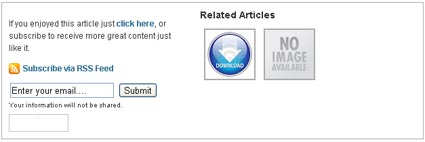
 cara memasang email subscribe dibawah postingan, nah kali ini akan share cara meletakkan related posts / artikel terkait dan email subscribe dibawah postingan blog. Related posts atau artikel terkait disini akan ditambahin dengan gambar / thumbnail dan serta akan digabungkan dengan email subsribe / berlangganan artikel. Simak tutorial blog dibawah ini untuk memasang artikel terkait beserta subscribe dibawah postingan blog. Lihat screenshotnya related posts digabung dengan email subscribe dibawah ini nantinya yang akan dibuat di bawah postingan blog.


Cara Memasang Related Posts dan Email Subscribe dibawah Postingan Blog :
1. Login ke blogger
2. Pilih template => Edit HTML
3. Centang Expand Widget Template
4. Tekan F3 dan cari kode ]]></b:skin> lalu letakkan kode berikut diatasnya

#related{background:#fff; border:1px solid #aaa;margin:0 0 5px;padding:10px}
ul#related-posts{font:bold 11px Arial;list-style:none;text-transform:none;margin:10px 0;padding:0}
#related .related-posts{font-weight:400;width:53%;float:right}
#related .related-posts p{font:bold 14px Arial;margin:0}
ul#related-posts li{float:left;height:auto;list-style-type:none;margin:0 5px;padding:2px 1px}
*html ul.rp#related-posts li{margin:0 13px}
ul#related-posts li a{-moz-box-shadow:0 1px 2px rgba(0,0,0,0.15);border:2px solid #aaa;display:block;height:72px;position:relative;width:72px;color:#fff;text-decoration:none;text-shadow:0 1px 0 #000;font:11px Arial}
ul#related-posts li .overlay{height:66px;line-height:16px;position:absolute;width:66px;z-index:10;padding:6px 0 0 6px}
ul#related-posts li a:hover .overlay{background:#000;display:block!important;opacity:0.7}
ul#related-posts li img{bottom:0;padding:0!important}
ul#related-posts li a:hover{-moz-box-shadow:0 1px 3px rgba(0,0,0,0.25)}
#related .subscribe{width:41%;float:left;color:#333;}
#related .subscribe p.intro{font-weight:400}
#related .subscribe p.feed{margin-bottom:10px;font-weight:700;padding-left:21px;background:url(https://blogger.googleusercontent.com/img/b/R29vZ2xl/AVvXsEjxWQDnEyiHCdiR_ZYZT9fPOpxsNx4diMONAC6Myz5br7Ia3gqzDDit9ZFnYM8p3OEMYf8FhSUupnI3ungCJOPyBSKj9Kz27mHdf_A7uLkEjBWgSFG7lbmtv7kSyssEHFqqxMR1GpM_bb8/s1600/feed+icon.gif) 0 50% no-repeat;vertical-align:middle}
.clearfix:after{content:&quot;.&quot;;display:block;height:0;clear:both;visibility:hidden}
.clearfix{display:inline-block}

Keterangan :
Kode warna merah adalah background kotak related posts, silahkan ubah

5. Berikutnya cari kode <data:post.body/> lalu letakkan kode berikut dibawahnya, apabila didalam template menemukan 2 atau 3 kode tersebut, silahkan pilih yang nomor 2 saja.

<div class='clearfix' id='related'>
<div class='related-posts'>
<p>Related Articles</p>
<script type='text/javascript'>
var defaultnoimage=&quot;https://blogger.googleusercontent.com/img/b/R29vZ2xl/AVvXsEgFywKl5kpCZDHqRKj8KCxI-oW2uZ9oNXtJzREz3SgW7iGm0oxNtutMCn2Wi4DMAk8pU5W4H6LjPzsSAM7gRj1wNOANzTGPXbcWqstEnZqXgq31VFD7wQ6VuwOW5IpQaXBV4rldHgyr6jU/s1600/no+image.jpg&quot;;
var maxresults=6;
</script>
<script src='http://yourjavascript.com/1198561349/relatedimg.js' type='text/javascript'/>
<b:loop values='data:post.labels' var='label'>
<b:if cond='data:label.isLast != &quot;true&quot;'>
</b:if>
<script expr:src='&quot;/feeds/posts/default/-/&quot; + data:label.name + &quot;?alt=json-in-script&amp;callback=related_results_labels_thumbs&amp;max-results=6&quot;' type='text/javascript'/>
</b:loop>
<script type='text/javascript'>
removeRelatedDuplicates_thumbs();
printRelatedLabels_thumbs(&quot;<data:post.url/>&quot;);
</script>                
</div>
<div class='subscribe'>
<p class='intro'>If you enjoyed this article just <a href='http://feeds.feedburner.com/pengembarabiru' target='_blank' title='feedburner'>
<b>click here</b></a>, or subscribe to receive more great content just like it.</p>
<p class='feed'><a href='http://pengembarabiru.blogspot.com/feeds/posts/default'>Subscribe via RSS Feed</a></p>
<form action='http://feedburner.google.com/fb/a/mailverify' method='post' onsubmit='window.open(&apos;http://feedburner.google.com/fb/a/mailverify?uri=pengembarabiru&apos;, &apos;popupwindow&apos;, &apos;scrollbars=yes,width=550,height=520&apos;);return true' target='popupwindow'>
<input name='uri' type='hidden' value='pengembarabiru'/>
<input name='loc' type='hidden' value='en_US'/>
<input id='botsub' name='email' onblur='if (this.value == &quot;&quot;) {this.value = &quot;Enter your email&quot;;}' onfocus='if (this.value == &quot;Enter your email&quot;) {this.value = &quot;&quot;;}' type='text' value='Enter your email....'/>
<input id='botsubbutton' type='submit' value='Submit'/><br/>
<small>Your information will not be shared.</small><br/>
<a href='http://feeds.feedburner.com/pengembarabiru'><img alt='' height='26' src='http://feeds.feedburner.com/~fc/pengembarabiru?bg=0F61CB&amp;fg=222222&amp;anim=1' style='border:0' width='88'/></a>
</form>
</div>
</div>

Keterangan :
Ganti tulisan pengembarabiru dengan nama feedburner dan Url blog anda

6. Simpan template
Read more →
 
Web Analytics