Showing posts with label tips dan trick. Show all posts

Friday, 7 February 2014

cara menyembunyikan atau menghilangkan sidebar

,

Berikut ini adalah update artikel terbaru mengenai informasi tentang cara menyembunyikan atau menghilangkan sidebar silahkan untuk membaca dengan seksama dan mohon untuk disikapi dengan bijaksana mengenai informasi di artikel cara menyembunyikan atau menghilangkan sidebar , semoga artikel tentang cara menyembunyikan atau menghilangkan sidebar dapat menambah wawasan serta info yang anda cari atau butuhkan. dalam beberapa tips blogger ada banyak sekali rahasia yang bisa kita share bersama, diantaranya adalah cara menyembunyikan atau menghilangkan sidebar. Sebenarnya ini sudah banyak yang tau namun karena banyak yang menanyakan maka saya sharing saja disini. Saat anda mengklick salah satu judul postingan maka beberapa widget atau sidebar hilang. Bagaimana caranya? Ini adalah cara menyembunyikan atau menghilangkan sidebar atau dalam bahasa inggris disebut how to hide or remove sidebar in blogspot.


Caranya cukup gampang ikuti petunjuk berikut:
Login ke dashboard anda klick Edit HTML
Copy lalu paste code dibawah ini tepat sebelum code </head>


<b:if cond='data:blog.pageType == "item"'>
<style>
#html5{display:none;}
</style>
</b:if>

#html5 adalah id sidebar yang ingin anda sembunyikan. Anda juga bisa merubah besar kecil huruf atau gambar background sehingga berbeda dengan mainpage atau bagian home dari blog anda. Ini bisa kita lakukan dengan menambahkan langsung pada code diatas sehingga menjadi seperti ini :

<b:if cond='data:blog.pageType == "item"'>
<style>
#html5,{display:none;}
#main-wrapper{width: 95%; float: none; margin: 0 auto;}
</style>
</b:if>


Pada code diatas yang saya rubah adalah ukuran ukuran #main-wrapper .

Kalau anda ingin menyembunyikan salah satu gadget atau sidebar pada halaman utama , misalkan menyembunyikan footer anda maka code di atas diganti menjadi:

<b:if cond='data:blog.url == data:blog.homepageUrl'>
<style>
#footer-wrapper{display:none;}
</style>
</b:if>


Jangan lupa Save template anda silahkan dilihat hasilnya code ini akan membuat blog anda lebih dinamis dan cantik, bisa dikombinasikan mana yang muncul di halaman utama dan mana yang tidak, selamat mencoba.
Read more →

Saturday, 27 July 2013

Cara Membuat Biodata Penulis Dengan CSS Efek Hover

,


Cara Membuat Biodata Penulis Dengan CSS Efek Hover
Beberapa Blogger profesional sering menggunakan atau menampilkan biodatanya dapa Blog nya supaya mudah dikenal oleh para pengunjung. Dan selama ini yang kita lihat tampilan biodatanya biasa - biasa aja. Tapi pada tips kali ini saya akan berbagi tutorial cara membuat biodata penulis yang berbeda, yaitu dengan CSS efek hover. Widget HTML/JavaScript untuk biodata penulis ini bisa di letakkan pada pada sidebar ataupun footer. Oh ya kode CSS ini dibuat oleh Mohammad Fazle Rabbi dan disini saya hanya sharing aja. .
Sobat bisa lihat demo nya di sini.
Cara memasangnya gampang banget tinggal menambahkan gatget saja di sidebar atau footer blog. Berikut ini adalah caranya membuat biodata penulis dengan CSS efek hover:
1. Masuk ke dashboard Blogger > Tata Letak atau Layout.
2. Tambahkan Gadget > HTML/JavaScript.
3. Copy dan paste kode di bawah ini:

<style>
 .BSprofileBorder {
 margin:0 auto;
 padding:5px;
 width:290px;
 border-radius:5px;
 border: 5px #009999 solid;
 min-height:70px;
 }.BSprofileBorder1 {
 margin:5px auto;
 padding:5px;
 width:auto;
 border-radius:5px;
 border: 5px #80C8FE solid;
 min-height:70px;
 }#BSprofile{
 border:2px solid #888;
 margin:2px 5px 0px 5px;
 padding:2px;
 }
 #BSprofile:hover {
 border:2px solid #ccc;
 cursor:pointer;
 }
 .BSprofileopacity  {
 opacity: 0.5;
 margin-left: 50px;
 -moz-transition: all 0.5s ease-out;
 -o-transition: all 0.5s ease-out;
 -webkit-transition: all 0.5s ease-out;
 -ms-transition: all 0.5s ease-out;
 transition: all 0.5s ease-out;
 -moz-transform: rotate(7deg);
 -o-transform: rotate(7deg);
 -webkit-transform: rotate(7deg);
 -ms-transform: rotate(7deg);
 transform: rotate(7deg);
 filter: progid:DXImageTransform.Microsoft.Matrix(M11=0.9961946980917455, M12=-0.08715574274765817, M21=0.08715574274765817, M22=0.9961946980917455, sizingMethod='auto expand');
 zoom: 1;
 }
 .BSprofileopacity:hover  {
 opacity: 1;
 margin-left: 0px;
 -moz-transform: rotate(0deg);
 -o-transform: rotate(0deg);
 -webkit-transform: rotate(0deg);
 -ms-transform: rotate(0deg);
 transform: rotate(0deg);
 filter: progid:DXImageTransform.Microsoft.Matrix(M11=1, M12=0, M21=0, M22=1, sizingMethod='auto expand');
 zoom: 1;
 -moz-box-shadow: 1px 1px 4px #000;
 -webkit-box-shadow: 1px 1px 4px #000;
 box-shadow: 1px 1px 4px #000;
 } 
</style>
<div>
 <div>
 <img id="BSprofile" height='50' src="YOUR_IMAGE_OR_PICTURE" width='50' align="left"/>
 I'm <a rel="me" href=https://plus.google.com/u/0/GOOGLE_PLUS_ID/ title="YOUR NAME" target="_blank"> YOUR NAME </a> YOUR OTHER INFORMATION </span> >>>
 <a style="color:#888;" href="ABOUT_ME" target="_blank">Read More &#187;</a>
</div>
</div>     

Ganti tulisan yang berwarna merah seperti rincian dibawah ini:

YOUR_IMAGE_OR_PICTURE - Ganti dengan URL photo profile yang mau sobat pakai.
GOOGLE_PLUS_ID - Ganti dengan 21 digit ID Google+ sobat.
ABOUT_ME - Ganti dengan URL halaman 'About Me' yang sobat punya.
YOUR_NAME - Ganti dengan nama yang mau sobat pakai.
YOUR OTHER INFORMATION - Ganti dengan informasi apapun mengenai diri sobat, seperti negara/lokasi, judul (ex. Admin, Penulis, dll) atau basic informasi lainnya tentang diri sobat.

P.S : kalau sobat mahir dalam pengeditan CSS, sobat juga bisa mengedit warna dasar atau garis batas sesuai dengan keinginan sobat.

4. Simpan widget dan selesai.
5. Lihat hasilnya pada blog sobat. 
Selamat membuat biodata penulis dengan CSS efek hover. Enjoy it! Salam Blogger!
Read more →

Effect Lipat Join Us On Facebook Pada Sudut Blog

,


Effect Lipat Join Us On Facebook Pada Sudut Blog - Begitu banyak sekali cara yang dapat kita lakukan supaya blog berpenampilan semakin menarik, tidak hanya manusia blog juga harus berpenampilan menarik agar para pengunjung blog betah dan nyaman saat berada di halaman blog kita. Pada kesempatan kali ini disini akan dibahas cara memasang effect lipat join us on facebook pada sudut blog, karena selain penampilan blog akan lebih menarik bermanfaat juga untuk mempermudah pengunjung mengetahui keberadaan halaman fans page di facebook. Effect lipat ini sering kali disebut juga dengan istilah effect page peel oleh para mastah blogger.
Page peel blog memang menarik dan unik jika diperhatikan, halaman yang melipat pada sudut blog akan terbuka lebar lipatannya jika mouse di arahkan diatas efek tersebut, jika Anda ingin lihat contohnya seperti pada sudut kanan atas blog ini. Biasanya effect halaman lipat ini oleh pada master - master blogger dipergunakan untuk memasang iklan. Namun pada kesempatan kali ini kita akan membuat effect halaman lipat join us on facebook. Nah, berikut ini adalah langkah - langkah cara membuat effect lipat pada blog :

1. Login ke akun Blogger.
2. Pilih Template » Edit HTML » Lanjutkan » Expand Template Widget.
3. Cari kode </head>, lalu letakkan kode dibawah tepat diatas kode </head>.

<script type='text/javascript'>var tujuan =&#39; http://www.facebook.com/arieadie &#39;</script>
<script src='https://sites.google.com/site/republicofnote/script/page_peel_effect.js/' type='text/javascript'/>

4. Silahkan ganti tulisan yang warnanya merah dengan nama fans page facebook Anda.
5. Klik Save.
6. Refresh halaman blog Anda dan lihat hasilnya.


Read more →

Menarik Pengunjung Blog Melalui Gambar

,


Menarik Pengunjung Blog Melalui Gambar
Meningkatkan jumlah pengunjung tentunya sangat diperlukan, seperti yang telah saya bahas pada artikel yang berjudul Kenapa Pengunjung Blog Kita Harus Banyak. Hal ini masih berkaitan dengan optimasi blog atau trik SEO. Jadi selain dengan mengirim artikel ke situs sosial bookmark, share ke komunitas Google+, Facebook, Twitter, dan lain sebagainnya. Kita juga dapat menarik pengunjung blog melalui gambar yang ada di dalam postingan kita. Bahasa simpel nya gini sob, ketika pengguna internet membuka gambar kita yang ada pada search engine google image maka akan langsung diarahkan ke url blog kita. Menarik kan? saya sendiri sering mengalami hal ini, ketika membuka sebuah gambar untuk tampilan besar, yang ada bukan muncul gambarnya tapi malah lari ke situs orang...
Nah, ternyata hal itu cukup mudah untuk di praktekin di blog kita sendiri, cara ini saya dapetin dari sebuah blog yang bernama Seosaja.com, silahkan yang mau baca artikel aslinya disana.
Tinggal taroh aja kode dibawah ini di atas kode </head> di HTML blog kita.
<script language="JavaScript" type="text/javascript">
if (top.location != self.location) top.location = self.location;
</script>
Buka dasboard Blogger -> Pilih template -> Edit HTML -> Centang Expand -> Cari kode </head> pake Ctrl+F -> Taroh kode yang tadi -> Save Template -> Selesai.
Oh ya, tentunya supaya gambar pada postingan blog kita mudah terindeks kita harus tau cara menggunakan keyword pada gambar tersebut, silahkan baca pada postingan saya yang lain yaitu Cara Mengoptimasi Gambar Pada Blogger. Oke selamat mencoba semoga cepat sukses blognya.  Dan saya ucapkan terimakasih bagi yang telah menyempatkan waktunya untuk berkunjung, silahkan tinggalkan komentar yang bijak demi perbaikan blog ini.
Read more →

Sunday, 5 May 2013

Cara membuat Menu Tab View keren dengan Efek jQuery

,

Cara membuat Menu Tab View keren dengan Efek jQuery

Posted by : yuga irgi Selasa, 26 Maret 2013

Cara membuat Menu Tab View keren dengan Efek jQuery

InfoDari - Cara membuat Menu Tab View keren dengan Efek jQuery

Selamat Pagi Sahabat Blogger. Pada kesempatan kali ini saya posting sebuah Tutorial Blog yang sebelumnya di Request oleh sahabat Blogger kita pada beberapa Hari yang lalu.
Yaitu Cara membuat Menu Tab View keren dengan Efek jQuery.


Cara membuat Menu Tab View keren dengan Efek jQuery

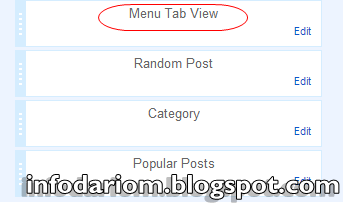
Disini saya akan memberikan cara membuat Menu Tab View seperti yang ada di Blog saya ini.
Atau lihat gambar di atas. Kurang lebih nya seperti itulah tampilannya nanti.

Cara membuat Menu Tab View keren dengan Efek jQuery:

  • Buka Dasbor Blog anda.
  • Pilih menu tata Letak


Cara membuat Menu Tab View keren dengan Efek jQuery


  • Tambah Widget HTML/JavaScript.
  • Kemudian Copy Paste Kode dibawah ini kedalam Widget HTML/JavaScript tersebut:

<style type="text/css">
    .tabber {
     padding: 0px !important;
     border: 0 solid #bbb;
    }
    .tabber h2 {
     float: left;
     margin: 0 1px 0 0;
     font-size: 12px;
     padding: 3px 5px;
     border: 1px solid #bbb;
     margin-bottom: -1px;
     overflow: hidden;
     position: relative;
     background: #0000FF;
     cursor:pointer;
     -moz-border-radius:5px 5px 0 0;
     border-radius:5px 5px 0 0;
    }
    html .tabber h2.active {
     background: #000000;
     border-bottom: 1px solid #fff;
    }
    .tabber .widget-content {
     border: 1px solid #bbb;
     padding: 10px;
     background: #fff;
     clear:both;
     margin:0;
    }
    .codewidget, #codeholder {
     display:none; {
    </style>  <script type="text/javascript" src="http://ajax.googleapis.com/ajax/libs/jquery/1.6.0/jquery.min.js"></script>
    <script type="text/javascript" src="http://greenlava-code.googlecode.com/svn/trunk/publicscripts/bloggertabs0.1_min.js"></script>
    <script type="text/javascript">
    $(document).ready(function() {
     $('#codeholder').bloggerTabber ({
      tabCount : 3
     });
    });
    </script><!-- Jangan hapus kode dibawah, agar widget bisa berfungsi --><div id='codeholder'><a href="http://www.bloggersentral.com/2011/05/create-tabbed-content-blogger-widgets.html" target="_blank"></a></div>

  • Simpan.
Catatan: Untuk menampilkan Menu seperti Popular Post, Category, Random Post dll. Silahkan anda letakkan Widget widget tersebut dibawah Widget Menu Tab View ini.

Cara membuat Menu Tab View keren dengan Efek jQuery

Read more: http://blogcapoenk.blogspot.com/2013/03/cara-membuat-menu-tab-view-keren-dengan.html#ixzz2SROzqE7u
Read more →

Tuesday, 9 April 2013

Cara Membuat Daftar Link Teman Berjalan

,


  • Login ke Blogger
  • Pergi Ke Tata Letak  >> Tambah Gaget >> HTML/Java Script
  • Copy Kode Di Bawah Ini lalu Pastekan ke kotak script yg tersedia.
<marquee align="center" direction="up" height="200" onmouseout="this.start()" onmouseover="this.stop()" scrollamount="2" width="210">

<a href="URL Blog Teman" rel="dofollow">Link1</a>
<br /><a href="URL Blog Teman" rel="dofollow">Link2</a>
<br /><a href="URL Blog Teman" rel="dofollow">Link3</a>
<br /><a href="URL Blog Teman" rel="dofollow">Link4</a>
<br /><a href="URL Blog Teman" rel="dofollow">Link5</a>

</marquee>

Jika Sobat ingin menambahkan lagi copy kode berikut sebelum kode </marquee>

<br /><a href="URL Blog Teman" rel="dofollow">Link6</a>
<br /><a href="URL Blog Teman" rel="dofollow">Link7</a>
<br /><a href="URL Blog Teman" rel="dofollow">Link8</a>
<br /><a href="URL Blog Teman" rel="dofollow">Link9</a>
<br /><a href="URL Blog Teman" rel="dofollow">Link10</a>

Simpan Dan Hasilnya
Read more →

Monday, 8 April 2013

Cara Mudah Membuat Gambar Berdampingan atau Sejajar di Blog

,

https://blogger.googleusercontent.com/img/b/R29vZ2xl/AVvXsEgcLRK2gOfu416giUtrN3tjJbiNfGQQYg8FmBnmlP2c5xJV92BcLYt5btQ24vjyfiireQjBQEgT9vQvoUSS4AYun4u40W_evl0ZRoTAJFx3Jx4DFw6zCBt0a501AN4fF14-taCXvTSSmkcb/s1600/pengunjung+blog.jpghttp://4.bp.blogspot.com/-kRTbFK4beho/TsKQfj_z8HI/AAAAAAAAAeg/d5JAYPrRgMs/s1600/tutorial+blog+terbaik.jpg
Bagi Kamu yang bingung bagaimana cara Membuat Gambar Berdampingan atau Sejajar di Blog? nah kali ini Saya akan share caranya. Membuat Gambar Berdampingan atau Sejajar di Blog sangat diperlukan di blog karena dapat mempercantik blog dan juga dapat menghemat ruang di blog, Kamu bisa menempatkan gambar tersebut di sidebar maupun diposting ataupun disebuah laman, dan Kamu juga bisa menempatkan sebuah widget berdampingan, seperti rank alexa blog Saya dan Histats Saya letaknya berdampingan atau sejajar.
Untuk caranya ikuti tutorial dibawah ini :
  1. Log in ke Blogger Kamu
  2. Lalu Pilih tata letak, lalu klik tambah gadget
  3. Pilih dan klik html/javascript
  4. Lalu Masukan kode dibawah ini :
  5. <table><tr>
    <td>Url Widget atau Gambar Anda 1</td>
    <td>Url Widget atau Gambar Anda 2</td>
    <td>Url Widget atau Gambar Anda 3</td>
    </tr></table>

    Keterangan :
    • Ganti yang berwarna biru dengan url gambar atau widget
    • Jika Kamu ingin sejajar lebih dari tiga, tinggal tambahkan aja lagi yang nomor satu dibawah nomor tiga, dst,,,
  6. Mudahkan, Selamat Mencoba :
Read more →

Buat box teks di ruang posting

,


Box teks di ruang posting bisa dipergunakan untuk tempat meletakkan teks yang bersifat khusus sehingga terpisah dari teks lainnya. Ada berbagai style box yang bisa disesuaikan dengan seberapa besar box yang ingin digunakan. Pada beberapa posting dengan teks yang sangat panjang, box yang dilengkapi dengan scroller juga sangat bermanfaat untuk effisiensi ruang. Agar box kelihatan lebih menarik, box bisa dilengkapi dengan border style, background dan border radius serta beberapa properi css yang lain.

1. Box sederhana :

Tinggi box akan bertambah sejalan dengan bertambahnya isi/content.

Beli daging sapi - Buat tusuk sate - buat bumbu sate - Potong-potong daging - Siapkan arang - Bakar sate - Makan - Perut kenyang - Tidur!!!! Beli daging sapi - Buat tusuk sate - buat bumbu sate - Potong-potong daging - Siapkan arang - Bakar sate - Makan - Perut kenyang - Tidur!!!! Beli daging sapi - Buat tusuk sate - buat bumbu sate - Potong-potong daging - Siapkan arang - Bakar sate - Makan - Perut kenyang - Tidur!!!!
xHTML :
<div style="padding:10px;border:2px solid #eee;width:300px;margin:15px auto;">Beli daging sapi - Buat tusuk sate - buat bumbu sate - Potong-potong daging - Siapkan arang - Bakar sate - Makan - Perut kenyang - Tidur!!!! Beli daging sapi - Buat tusuk sate - buat bumbu sate - Potong-potong daging - Siapkan arang - Bakar sate - Makan - Perut kenyang - Tidur!!!! Beli daging sapi - Buat tusuk sate - buat bumbu sate - Potong-potong daging - Siapkan arang - Bakar sate - Makan - Perut kenyang - Tidur!!!!
</div>

2. Box dengan background dan color :

Beli daging sapi - Buat tusuk sate - buat bumbu sate - Potong-potong daging - Siapkan arang - Bakar sate - Makan - Perut kenyang - Tidur!!!! Beli daging sapi - Buat tusuk sate - buat bumbu sate - Potong-potong daging - Siapkan arang - Bakar sate - Makan - Perut kenyang - Tidur!!!! Beli daging sapi - Buat tusuk sate - buat bumbu sate - Potong-potong daging - Siapkan arang - Bakar sate - Makan - Perut kenyang - Tidur!!!!
xHTML :
<div style="padding:10px;border:2px solid #eee;width:400px;margin:15px 0;background:#999;color:#000;">Beli daging sapi - Buat tusuk sate - buat bumbu sate - Potong-potong daging - Siapkan arang - Bakar sate - Makan - Perut kenyang - Tidur!!!! Beli daging sapi - Buat tusuk sate - buat bumbu sate - Potong-potong daging - Siapkan arang - Bakar sate - Makan - Perut kenyang - Tidur!!!! Beli daging sapi - Buat tusuk sate - buat bumbu sate - Potong-potong daging - Siapkan arang - Bakar sate - Makan - Perut kenyang - Tidur!!!!
</div>

3. Box dengan border lengkung :

Beli daging sapi - Buat tusuk sate - buat bumbu sate - Potong-potong daging - Siapkan arang - Bakar sate - Makan - Perut kenyang - Tidur!!!! Beli daging sapi - Buat tusuk sate - buat bumbu sate - Potong-potong daging - Siapkan arang - Bakar sate - Makan - Perut kenyang - Tidur!!!! Beli daging sapi - Buat tusuk sate - buat bumbu sate - Potong-potong daging - Siapkan arang - Bakar sate - Makan - Perut kenyang - Tidur!!!!
xHTML :
<div style="padding:10px;border:3px double #eee;width:400px;margin:15px 0;background:#999;color:#000;border-radius:10px;">Beli daging sapi - Buat tusuk sate - buat bumbu sate - Potong-potong daging - Siapkan arang - Bakar sate - Makan - Perut kenyang - Tidur!!!! Beli daging sapi - Buat tusuk sate - buat bumbu sate - Potong-potong daging - Siapkan arang - Bakar sate - Makan - Perut kenyang - Tidur!!!! Beli daging sapi - Buat tusuk sate - buat bumbu sate - Potong-potong daging - Siapkan arang - Bakar sate - Makan - Perut kenyang - Tidur!!!!
</div>

4. Box dengan overflow (Scrollbox):

Box akan mempunyai ketinggian tertentu sekalipun konten didalamya hanya sedikit. Jika konten melebihi daya tampung maka overflow akan bekerja.

Beli daging sapi - Buat tusuk sate - buat bumbu sate - Potong-potong daging - Siapkan arang - Bakar sate - Makan - Perut kenyang - Tidur!!!!
xHTML :
<div style="padding:10px;border:3px double #eee;width:350px;margin:15px auto;background:#999;color:#000;height:100px;overflow:auto;">Beli daging sapi - Buat tusuk sate - buat bumbu sate - Potong-potong daging - Siapkan arang - Bakar sate - Makan - Perut kenyang - Tidur!!!!
</div>
Beli daging sapi - Buat tusuk sate - buat bumbu sate - Potong-potong daging - Siapkan arang - Bakar sate - Makan - Perut kenyang - Tidur!!!! Beli daging sapi - Buat tusuk sate - buat bumbu sate - Potong-potong daging - Siapkan arang - Bakar sate - Makan - Perut kenyang - Tidur!!!! Beli daging sapi - Buat tusuk sate - buat bumbu sate - Potong-potong daging - Siapkan arang - Bakar sate - Makan - Perut kenyang - Tidur!!!!

Beli daging sapi - Buat tusuk sate - buat bumbu sate - Potong-potong daging - Siapkan arang - Bakar sate - Makan - Perut kenyang - Tidur!!!! Beli daging sapi - Buat tusuk sate - buat bumbu sate - Potong-potong daging - Siapkan arang - Bakar sate - Makan - Perut kenyang - Tidur!!!! Beli daging sapi - Buat tusuk sate - buat bumbu sate - Potong-potong daging - Siapkan arang - Bakar sate - Makan - Perut kenyang - Tidur!!!!
xHTML :
<div style="padding:10px;border:3px double #eee;width:350px;margin:15px auto;background:#999;color:#000;height:100px;overflow:auto;">Beli daging sapi - Buat tusuk sate - buat bumbu sate - Potong-potong daging - Siapkan arang - Bakar sate - Makan - Perut kenyang - Tidur!!!! Beli daging sapi - Buat tusuk sate - buat bumbu sate - Potong-potong daging - Siapkan arang - Bakar sate - Makan - Perut kenyang - Tidur!!!! Beli daging sapi - Buat tusuk sate - buat bumbu sate - Potong-potong daging - Siapkan arang - Bakar sate - Makan - Perut kenyang - Tidur!!!!

Beli daging sapi - Buat tusuk sate - buat bumbu sate - Potong-potong daging - Siapkan arang - Bakar sate - Makan - Perut kenyang - Tidur!!!! Beli daging sapi - Buat tusuk sate - buat bumbu sate - Potong-potong daging - Siapkan arang - Bakar sate - Makan - Perut kenyang - Tidur!!!! Beli daging sapi - Buat tusuk sate - buat bumbu sate - Potong-potong daging - Siapkan arang - Bakar sate - Makan - Perut kenyang - Tidur!!!!
</div>

4. Box dengan auto max-height :

Tinggi box flexible sehingga ketika isi dalamnya sedikit maka box bertambah pendek. Overflow hanya akan terlihat setelah kontent melebihi daya tampung box.
Beli daging sapi - Buat tusuk sate - buat bumbu sate - Potong-potong daging - Siapkan arang - Bakar sate - Makan - Perut kenyang - Tidur!!!!
xHTML :
<div style="padding:10px;border:3px double #eee;width:350px;margin:15px auto;background:#999;color:#000;max-height:200px;overflow:auto;">Beli daging sapi - Buat tusuk sate - buat bumbu sate - Potong-potong daging - Siapkan arang - Bakar sate - Makan - Perut kenyang - Tidur!!!!
</div>
Beli daging sapi - Buat tusuk sate - buat bumbu sate - Potong-potong daging - Siapkan arang - Bakar sate - Makan - Perut kenyang - Tidur!!!! Beli daging sapi - Buat tusuk sate - buat bumbu sate - Potong-potong daging - Siapkan arang - Bakar sate - Makan - Perut kenyang - Tidur!!!! Beli daging sapi - Buat tusuk sate - buat bumbu sate - Potong-potong daging - Siapkan arang - Bakar sate - Makan - Perut kenyang - Tidur!!!!

Beli daging sapi - Buat tusuk sate - buat bumbu sate - Potong-potong daging - Siapkan arang - Bakar sate - Makan - Perut kenyang - Tidur!!!! Beli daging sapi - Buat tusuk sate - buat bumbu sate - Potong-potong daging - Siapkan arang - Bakar sate - Makan - Perut kenyang - Tidur!!!! Beli daging sapi - Buat tusuk sate - buat bumbu sate - Potong-potong daging - Siapkan arang - Bakar sate - Makan - Perut kenyang - Tidur!!!!
xHTML :
<div style="padding:10px;border:3px double #eee;width:350px;margin:15px auto;background:#999;color:#000;max-height:200px;overflow:auto;">Beli daging sapi - Buat tusuk sate - buat bumbu sate - Potong-potong daging - Siapkan arang - Bakar sate - Makan - Perut kenyang - Tidur!!!! Beli daging sapi - Buat tusuk sate - buat bumbu sate - Potong-potong daging - Siapkan arang - Bakar sate - Makan - Perut kenyang - Tidur!!!! Beli daging sapi - Buat tusuk sate - buat bumbu sate - Potong-potong daging - Siapkan arang - Bakar sate - Makan - Perut kenyang - Tidur!!!!

Beli daging sapi - Buat tusuk sate - buat bumbu sate - Potong-potong daging - Siapkan arang - Bakar sate - Makan - Perut kenyang - Tidur!!!! Beli daging sapi - Buat tusuk sate - buat bumbu sate - Potong-potong daging - Siapkan arang - Bakar sate - Makan - Perut kenyang - Tidur!!!! Beli daging sapi - Buat tusuk sate - buat bumbu sate - Potong-potong daging - Siapkan arang - Bakar sate - Makan - Perut kenyang - Tidur!!!!
</div>
Read more →

Buat Cursor Animasi ndul Gondal Gandul

,


Jika image cursor nggak cocock atau sesuai selera, silahkan ganti imagenya dengan mengganti URL image yang ada di javascript (lihat javascript di bawah!). Beberapa variabel juga bisa diatur untuk memperoleh bentuk paling ideal. Ya,... selera orang khan macam-macam. Ada yang suka kurus kecil hitam, ada yang suka kurus tinggi rambut warna pink dan ada pula yang suka badan tinggi besar plus suka kasih pukulan! He ... he ... iya, nggak?!

Pengaturan dapat dilakukan pada ukuran cursor (image), jarak setiap image cursor, jumlah image cursor, efek pantul cursor serta beberapa yang lain. He ... lengkap banget, ya?!


Kode CSS :
.dot{
       position:fixed;
       padding:0;
       margin:0;
       border:0 solid;
       border-radius:6px;
       box-shadow:0 0 0 #fff;
       z-index:10;
}
#dot0{visibility: hidden;}

Kode CSS :
<script type="text/javascript">
//<![CDATA[
function elastic_trail() {
 var f = 8;  /* atur jumlah cursor image */
 var g = "http://gubhugreyot-icon.googlecode.com/svn/100.gif"; /* cursor image */
 var h = 0.01;
 var k = 35; /* jarak tiap cursor image */
 var l = 10;
 var m = 1;
 var o = 0;
 var p = 50;
 var q = 10;
 var r = 0.1;
 var s = 0.1;
 var t = 12; /* ukuran cursor image */
 var u = 0.75;
 var v = 0; /* setting yang lain silahkan lakukan percobaan sendiri, he ... he .... */
 var w = 0;
 for (var i = f - 1; i > -1; --i) {
  with(document) {
   write('<div class="dot" id="dot' + i + '">\n');
   write('<img src="' + g + '" height="' + t + '" width="' + t + '" alt="">\n');
   write("</div>\n")
  }
 }
 /*@cc_on@*/
 /*@if(@_jscript_version>=5)if(navigator.appVersion.replace(/^.*MSIE (\d+).*$/,'$1')<=6){var x=function(a,n){var b='scroll'+a,d=document,c='compatMode';return d[c]&&d[c]=='CSS1Compat'?d.documentElement[b]+n+'px':d.body[b]+n+'px'};document.write('<style type="text/css">.dot {position: absolute;}body {background: url(foo) fixed;}<\/style>')};@end@*/
 var y = function () {
  return (document.compatMode && document.compatMode.indexOf("CSS") != -1) ? document.documentElement: document.body
 };
 var z = document.layers ? "": "px";
 elastic_trail.prototype.dot = function (i) {
  this.X = v;
  this.Y = w;
  this.dx = 0;
  this.dy = 0;
  if (document.layers) {
   this.obj = document["dot" + i]
  } else {
   if (document.all) {
    this.obj = document.all["dot" + i].style
   } else {
    if (document.getElementById) {
     this.obj = document.getElementById("dot" + i).style
    } else {
     return
    }
   }
  }
 };
 var A = new Array();
 for (var i = 0; i < f; i++) {
  A[i] = new this.dot(i)
 }
 for (i = 0; i < f; i++) {
  A[i].obj.left = typeof x == "function" ? x("Left", A[i].X) : Math.round(A[i].X) + z;
  A[i].obj.top = typeof x == "function" ? x("Top", A[i].Y) : A[i].Y + z
 }
 var B = this;
 setInterval(function () {
  B.animate()
 },
 20);
 function MoveHandler(e) {
  v = e.pageX - pageXOffset;
  w = e.pageY - pageYOffset;
  return true
 }
 function MoveHandlerIE() {
  v = window.event.x;
  w = window.event.y
 }
 if (document.addEventListener) {
  document.addEventListener("mousemove", MoveHandler, false)
 } else {
  if (document.attachEvent) {
   document.attachEvent("onmousemove", MoveHandlerIE)
  } else {
   if (document.captureEvents) {
    document.captureEvents(Event.MOUSEMOVE);
    document.onmousemove = MoveHandler
   }
  }
 }
 elastic_trail.prototype.vec = function (X, Y) {
  this.X = X;
  this.Y = Y
 };
 elastic_trail.prototype.springForce = function (i, j, a) {
  var b = (A[i].X - A[j].X);
  var c = (A[i].Y - A[j].Y);
  var d = Math.sqrt(b * b + c * c);
  if (d > k) {
   var e = l * (d - k);
   a.X += (b / d) * e;
   a.Y += (c / d) * e
  }
 };
 elastic_trail.prototype.animate = function () {
  var a = 0;
  A[0].X = v;
  A[0].Y = w;
  a = 1;
  for (var i = a; i < f; i++) {
   var b = new this.vec(0, 0);
   if (i > 0) {
    this.springForce(i - 1, i, b)
   }
   if (i < (f - 1)) {
    this.springForce(i + 1, i, b)
   }
   var c = new this.vec( - A[i].dx * q, -A[i].dy * q);
   var d = new this.vec((b.X + c.X) / m + o, (b.Y + c.Y) / m + p);
   A[i].dx += (h * d.X);
   A[i].dy += (h * d.Y);
   if (Math.abs(A[i].dx) < r && Math.abs(A[i].dy) < r && Math.abs(d.X) < s && Math.abs(d.Y) < s) {
    A[i].dx = 0;
    A[i].dy = 0
   }
   A[i].X += A[i].dx;
   A[i].Y += A[i].dy;
   var e, width;
   if (window.innerWidth) {
    e = window.innerHeight;
    width = y().clientWidth && window.innerWidth - y().clientWidth == 17 || window.innerWidth - y().clientWidth == 15 ? y().clientWidth: window.innerWidth
   } else {
    e = y().clientHeight - Math.ceil(t / 2);
    width = y().clientWidth
   }
   if (A[i].Y >= e - t - 1) {
    if (A[i].dy > 0) {
     A[i].dy = u * -A[i].dy
    }
    A[i].Y = e - t - 1
   }
   if (A[i].X >= width - t) {
    if (A[i].dx > 0) {
     A[i].dx = u * -A[i].dx
    }
    A[i].X = width - t - 1
   }
   if (A[i].X < 0) {
    if (A[i].dx < 0) {
     A[i].dx = u * -A[i].dx
    }
    A[i].X = 0
   }
   A[i].obj.left = typeof x == "function" ? x("Left", A[i].X) : Math.round(A[i].X) + z;
   A[i].obj.top = typeof x == "function" ? x("Top", A[i].Y) : A[i].Y + z
  }
 }
}
new elastic_trail();
//]]>
</script>

Cara Membuat :
  1. Login ke Blogger.
  2. Halaman Dasbor (Dasboard) » Klik "Rancangan (Design)".
  3. Klik "Edit HTML".
  4. Halaman Edit HTML :
    • Lakukan Backup template.
    • Cari kode ]]></b:skin>
    • Simpan kode CSS tepat di atas kode tersebut.
    • Cari kode <body>.
    • Simpan Javascript di bawah kode <body>.
  5. Klik "Simpan Template (Save Template)".
  6. Selesai!!!
  7. Ndul gondal-gandul mulur mungkret! Hayo punya siapa, tuh?
Read more →

Sunday, 7 April 2013

Membuat Animasi Loading Blog dengan CSS

,
Membuat Animasi Loading Blog dengan CSS - Assalamualaikum sobat :D Hari ini saya akan membahas bagaimana cara Membuat Animasi Loading Blog dengan CSS. Sebelumnya apakah sobat tau bagaimana Animasi Loading Blog ? Lihat animasi berikut :D


Blog Artikel Kecil ini juga telah saya pasangi animasi blog keren ini :D
Ingin Membuat Animasi Loading Blog dengan CSS seperti milik saya ? Check it out :D

1. Login Blogger.com
2. Masuk Template > Edit HTML > Centang Expand Template Widget
3. Masukkan kode CSS berikut dibawah kode ]]></b:skin>

#loadhalaman {position:fixed;opacity:0.93;top:0;left:0;background-color:#000;z-index:9999;text-align:center;width:100%;height:100%;padding-top:20%;color:#000;display:none;}
.loadball {background-color: transparent;border:5px solid rgb(240 ,0 , 0);border-right:5px solid transparent;border-left:5px solid transparent;border-radius:50px;box-shadow: 0 0 35px rgb(255 ,0 , 0);width:50px;height:50px;margin:0 auto;-moz-animation:spinPulse 1s infinite ease-in-out;-webkit-animation:spinPulse 1s infinite linear;}
.loadball-2 {background-color: transparent;border:5px solid rgb(240 ,0 , 0);border-left:5px solid transparent;border-right:5px solid transparent;border-radius:50px;box-shadow: 0 0 15px rgb(255 ,0 , 0);width:30px;height:30px;margin:0 auto;position:relative;top:-50px;-moz-animation:spinoffPulse 1s infinite linear;-webkit-animation:spinoffPulse 1s infinite linear;}
@-moz-keyframes spinPulse {0% { -moz-transform:rotate(160deg); opacity:0; box-shadow:0 0 1px rgb(255, 0, 0)}50% { -moz-transform:rotate(145deg); opacity:1; }100% { -moz-transform:rotate(-320deg); opacity:0; }}
@-moz-keyframes spinoffPulse {0% { -moz-transform:rotate(0deg); } 100% { -moz-transform:rotate(360deg);  }}
@-webkit-keyframes spinPulse {0% { -webkit-transform:rotate(160deg); opacity:0; box-shadow:0 0 1px rgb(255, 0, 0)} 50% { -webkit-transform:rotate(145deg); opacity:1;} 100% { -webkit-transform:rotate(-320deg); opacity:0; }}
@-webkit-keyframes spinoffPulse {0% { -webkit-transform:rotate(0deg); } 100% { -webkit-transform:rotate(360deg); }}
4. Jika template sobat belum terpasangi script berikut, cari kode </head> dan masukkan kode script berikut
    diatas kode </head>
<script src='http://ajax.googleapis.com/ajax/libs/jquery/1.7.2/jquery.min.js' type='text/javascript'></script> 
5. Kemudian pasang kode berikut dibawah kode </body>
<div id='loadhalaman'>
<div class='loadball'></div>
<div class='loadball-2'></div>
</div>

<script src='http://cicak-script.googlecode.com/files/animasiBlog.js' type='text/javascript'/>
6. Simpan dan lihat hasilnya :D

Bagaimana sobat ? keren bukan ? hehe
oke, sekian dulu tutorial dari saya :D
Wassalam ^^
Read more →

Membuat Form Kirim Email Dengan Upload File Di Blog

,
Hal ini dimulai ketika saya akan memonitize blog saya ini dengan cara membuat slot-slot iklan untuk para advertiser yang ingin memasang iklan di blog saya. Biarpun saya newbie atau pemula di blogger, namun saya ingin tampil seperti profesional, begitu juga dengan Anda bukan? 
Ketika kita menyediakan slot-slot iklan tersebut, tentunya kita juga perlu untuk membuat suatu halaman yang akan menjelaskan tata cara pasang iklan di blog kita. Seperti penjelasan tentang blog kita sendiri yang akan membuat advertiser tertarik untuk menyimpan iklannya di blog kita, kriteria iklan yang akan ditampilkan oleh kita, harga pasang iklan, peraturan pemasangan iklan, dan lain-lain.
Dan bagi saya ada satu hal lagi yang saya rasa cukup penting dan akan mencerminkan bahwa blog kita dalah profesional sehingga para advertiser tidak ragu untuk memasang iklannya. Hal tersebut yaitu Membuat Form Kirim Email Dengan Upload File Di Blog. Dengan adanya fasilitas form kirim email dengan option upload file ini, advertiser bisa memesan, memilih slot, dan bahkan dapat langsung mengirimkan bannernya ke email kita. Sehingga pemesanan untuk pasang iklan akan lebih simple dan cepat.
Untuk Membuat Form Kirim Email Dengan Upload File Di Blog, kita akan menggunakan jasa pihak ketiga dan tentunya kita pilih yang gratis-gratis ajah, hehehehe... Dalam hal ini kita akan menggunakan jasa EmailMeForm.com. Caranya cukup mudah, silahkan ikuti tutorial sederhana saya di bawah ini.
Langkah pertama:
Silahkan Anda masuk ke EmailMeForm.com DI SINI.
Langkah kedua:
Silahkan lakukan registrasi terlebih dahulu dengan cara klik tombol Free Signup. Masukan user name, password, dan email Anda. Centang kotak kecil I agree to EmailMeForm Terms of Service, kemudian klik tombol Create Account.
Kemudian silahkan lihat di inbox email Anda, cari email dari EmailMeForm kemudian klik link untuk konfirmasinya. Setelah email Anda terverifiksi, lakukan Login di EmailMeForm

Langkah ketiga:
Silahkan pilih menu Take me to the Form Builder. I'd like to create my own form. Kemudian Anda akan masuk ke halaman di mana Anda bisa memilih option-option apa saja yang diperlukan Anda seperti nama, alamat, alamat email, nomor handphone, website, dan lain-lain. Dan yang tidak boleh terlewatkan yaitu option file upload.


Langkah keempat:
Silahkan berikan tanda untuk option yang HARUS diisi oleh pengguna form. Biasanya akan diberikan tanda bintang merah di setiap option yang harus diisi (required / optional) dengan cara klik optionnya dan centak kotak kecil pada Required.

Untuk kode Captcha bisa Anda tampilkan atau hilangkan pada form Anda. Itu terserah pilihan Anda apakah mau menggunakan kode Captcha atau tidak. Namun saya sendiri lebih memilih untuk tetap memasang kode Captcha untuk menghindari pengiriman pesan spam. Untuk menghilankannya di form Anda, klik pada kode Captcha di sebelah kanan kemudian pilih option None pada menu Anti Spam di sebelah kiri.

Langkah kelima:
Setelah Anda rasa cukup untuk option yang dipilih untuk form Anda, tinggal klik tombol Save Form pada bagian bawah. Kemudian akan terbuka jendela baru, pilih menu Take Me Back To The Form Manager.

Langkah keenam:
Silahkan klik form yang telah Anda buat tadi dan pilih menu Code untuk mendapatkan kode HTML-nya. Setelah jendela baru terbuka silahkan pilih HTML Only, kemudian copy seluruh kode yag diberikan dan paste di halaman postingan Anda (postingan HTML).


Langkah ketujuh:
Silahkan lakukan preview dulu sebelum mempublikasikan postingan Anda untuk memastikan penempatannya sudah betul atau belum. Apabila Anda rasa sudah betul, tinggal publikasikan postingan anda. Selesai.
Read more →

Cara Membuat Widget Social Bookmarking All in One Pada Blogger

,
Cara Membuat Widget Social Bookmarking All in One Pada Blogger
Widget Social Bookmarking All in One adalah penggabungan beberapa widget kedalam satu wadah sehingga menghemat banyak tempat pada sidebar blog dan didalam widget tersebut terdapat beberapa tombol social bookmark seperti google plus, like facebook, follow twitter, g+ recommended, pin it on pinterest, follow in pinterest, email subscribe, rss feddburner dan lain sebagainya.

Bagaimana Cara Memasang Widget Social Bookmarking All in One ?

  • Login ke Blogger
  • Tata Letak » Add Gadget » HTML/Javascript
  • Copy paste kode di bawah ini dan pastekan tepat di dalam box HTML/Javascript
<link rel="stylesheet" href="https://sites.google.com/site/lostsectorsite/home/all-in-one-social-bookmarking-lostsector.css?attredirects=0&d=1" />
<style>
#email-news-subscribe .email-box input.subscribe{background: #FFCA00;}</style>
<div style="margin-bottom:10px;">
<div id="HB-mashable-bar">
<div class="gplus">
<link href="https://plus.google.com/u/0/108801075003252823592/" rel="publisher" />
<script type="text/javascript">
window.___gcfg={lang:'en'};undefinedfunctionundefined){var po=document.createElementundefined"script");po.type="text/javascript";po.async=true;po.src="https://apis.google.com/js/plusone.js";var s=document.getElementsByTagNameundefined"script")[0];s.parentNode.insertBeforeundefinedpo,s);})undefined);
</script>
<script type="text/javascript">
var _gaq=_gaq||[];_gaq.pushundefined['_setAccount','UA-29131740-1']);_gaq.pushundefined['_trackPageview']);undefinedfunctionundefined){var ga=document.createElementundefined'script');ga.type='text/javascript';ga.async=true;ga.src=undefined'https:'==document.location.protocol?'https://ssl':'http://www')+'.google-analytics.com/ga.js';var s=document.getElementsByTagNameundefined'script')[0];s.parentNode.insertBeforeundefinedga,s);})undefined);
</script>
<g:plus href="https://plus.google.com/u/0/117855393999322026906/" width="300" height="131" margin="0px" theme="light"></g:plus></div>
<div class="fb-likebox"><div id="fb-root"></div>
<script>(function(d,s,id){var js,fjs=d.getElementsByTagName(s)[0];if(d.getElementById(id))return;js=d.createElement(s);js.id=id;js.src="//connect.facebook.net/en_US/all.js#xfbml=1";fjs.parentNode.insertBefore(js,fjs);}(document,'script','facebook-jssdk'));
</script>
<div class="fb-like-box" data-href="http://www.facebook.com/arieadie30" data-width="292" data-show-faces="false" data-stream="false" data-header="false"></div></div>
<div class="googleplus"><span>Recommend us on Google!</span><div class="g-plusone" data-size="medium"></div>
<script type="text/javascript" src="https://apis.google.com/js/plusone.js"></script></div>
<div class="pinterest1"><a href='javascript:void(run_pinmarklet1())'><img src="https://blogger.googleusercontent.com/img/b/R29vZ2xl/AVvXsEiciZhwptOa6YDC-elNyL4wp0siQhorWABnufThA3H1mmu68pBTpe0N5Ho3yGNJNTMSLrZa5S06yyr_iD-d2xlcizrBGObxD9B-L8vo1Lcx88wCntx5jS1GSW4oxlmvOvFZHyeZCeTEEed2/s1600/pinmask2.png" style='margin:0;padding:0;border:none;'/></a>
<script type='text/javascript'>
function run_pinmarklet1(){var e=document.createElement('script');e.setAttribute('type','text/javascript');e.setAttribute('charset','UTF-8');e.setAttribute('src','http://assets.pinterest.com/js/pinmarklet.js?r='+Math.random()*99999999);document.body.appendChild(e);}
</script><span>Pin It On Pinterest</span></div>
<div class="twitter"><iframe title="" style="width: 300px;height: 20px;" class="twitter-follow-button" src="http://platform.twitter.com/widgets/follow_button.html#_=1319978796351&align=&button=blue&id=twitter_tweet_button_0&lang=en&link_color=&screen_name=lostsector&show_count=&show_screen_name=&text_color=" frameborder="0" scrolling="no"></iframe></div>
<div class="pterest"><a href="http://pinterest.com/arieadie30/"><img src="http://passets-cdn.pinterest.com/images/about/buttons/follow-me-on-pinterest-button.png" width="169" height="28" alt="Follow Me on Pinterest" /></a></div>
<div id="email-news-subscribe">
<div class="email-box">
<form action="http://feedburner.google.com/fb/a/mailverify" method="post" target="popupwindow" onsubmit="window.openundefined'http://feedburner.google.com/fb/a/mailverify?uri=lostsectorblog', 'popupwindow', 'scrollbars=yes,width=550,height=520');return true"><input class="email" type="text" style="width: 150px;font-size: 12px;" id="email" name="email" value="Enter Your Email here.." onfocus="if(this.value==this.defaultValue)this.value='';" onblur="if(this.value=='')this.value=this.defaultValue;" /><input type="hidden" value="lostsectorblog" name="uri" /><input type="hidden" name="loc" value="en_US" />
<input class="subscribe" name="commit" type="submit" value="Subscribe" /></form></div></div>
<div id="other-social-bar">
<ul class="other-follow"><li class="my-rss"><a rel="nofollow" title="RSS" href="http://feeds.feedburner.com/lostsectorblog" target="_blank">RSS Feed</a></li>
<li class="my-twitter"><a rel="nofollow" title="twitter" rel="author" href=http://twitter.com/lostsector target="_blank">Twitter</a></li>
<li class="my-gplus"><a rel="nofollow" title="Google Plus" rel="author" href=https://plus.google.com/u/0/102189929068672661329 target="_blank">Google Plus</a></li></ul>
<!--Don't remove credits otherwise your widget will not work --></div><div id="mashable" style="background: #EBEBEB;border: 1px solid #CCC;border-top: 1px solid white;padding: 1px 8px 1px 3px;text-align: right;border-image: initial;font-size:10px;font-family: " arial ","helvetica ",sans-serif;"><span class="author-credit" style="font-family: Arial, Helvetica, sans-serif;"><a href="http://lostsector.blogspot.com/2012/12/widget-social-bookmarking-all-in-one-pada-blogspot.html" target="_blank">Get This Widget</a></span></div></div> 
Keterangan :
Ganti 108801075003252823592 dengan id profil google plus (G+)
Ganti arieadie30 dengan username fans page facebook
Ganti 117855393999322026906 dengan id halaman google plus (G+)
Ganti lindamarlina40 dengan username twitter anda
Ganti lagudjawaasli dengan username pada google feedsburner
Ganti arieadie30  dengan username pinterset
  • Terakhir, pilih simpan dan lihat hasilnya.
Read more →
 
Web Analytics